Wil jij een afbeelding kleiner maken in Photoshop, zodat je hem kunt mailen of gebruiken op sociale media? In dit artikel laat ik je zien hoe je een afbeelding verkleint met Adobe Photoshop en hoe je compressie kunt toepassen, zodat de afbeelding ook minder MB is zonder kwaliteitsverlies.
Ik heb al eerder een video gemaakt over het verkleinen van een foto in Windows 10 met twee gratis programma’s, namelijk Paint en de Foto’s app.
- Foto verkleinen in Windows 10 met twee gratis programma’s
- Cursus fotobewerking met Adobe Lightroom
- Adobe Creative Cloud – Complete Handleiding
In dit video artikel:
- Afbeelding verkleinen qua formaat (pixels)
- Afbeelding verkleinen qua grootte (MB’s) met compressie
Formaat van afbeelding verkleinen met Adobe Photoshop
Wil jij een afbeelding zonder kwaliteitsverlies verkleinen in Adobe Photoshop? Lees dan het stappenplan hieronder of kijk de video bovenaan deze pagina.
Benodigde tijd: 1 minuut
Afbeelding kleiner maken met Adobe Photoshop
- Open afbeelding in Photoshop
Open een afbeelding in Adobe Photoshop met sneltoets (Ctrl-o) of door naar bestand > openen in het menu te gaan.

- Afbeeldingsgrootte aanpassen
Als de afbeelding geopend is selecteer je in het menu afbeelding > afbeeldingsgrootte of druk op sneltoets (Alt + Ctrl + i) om de afbeelding te verkleinen.

- Formaat van afbeelding wijzigen
Kies een nieuwe breedte en/of hoogte om de afbeelding te verkleinen. Als het vinkje “verhoudingen behouden” aanstaat veranderd niet per ongeluk de beeldverhouding en hoef je enkel een nieuwe waarde voor de hoogte of breedte op te geven.
De resolutie kun je op 72 pixels/inch laten staan als je een foto op een scherm gaat bekijken. Als je de afbeelding wilt afdrukken kies je minimaal 180 pixels per inch (ppi).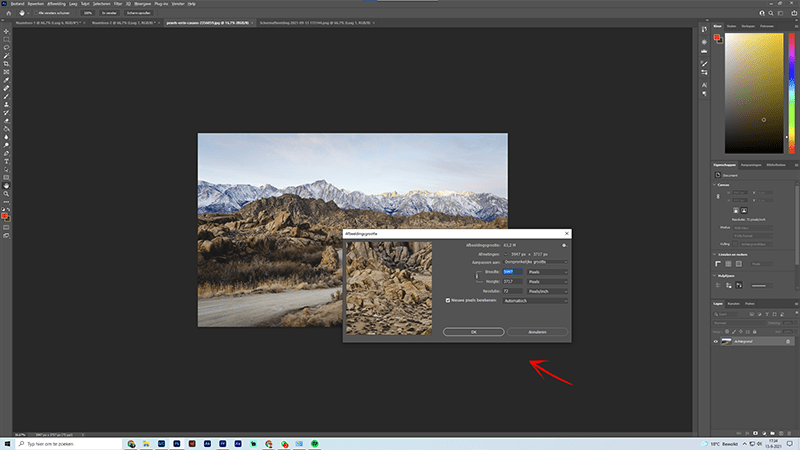
Afbeelding verkleinen qua grootte (minder MB) met compressie
Wil jij een afbeelding op het internet gebruiken, versturen per email of gewoonweg zorgen dat de afbeelding minder ruimte inneemt? Dan kun je afbeelding verkleinen qua MB door compressie toe te passen.
Er zijn een aantal verschillende online aanbieders om je afbeelding te comprimeren. Ik gebruik zelf de onderstaande opties.
- ShortPixel – Dit bedrijf geeft je drie verschillende compressie methodes. Lossy, Glossy en Lossless. Per methode wordt er meer of minder gecomprimeerd. Ik vind zelf Glossy optimaal, omdat je dan visueel geen verandering in de afbeelding kunt waarnemen, maar er wel een foto van met minder MB’s uitrolt.
- Imagify – Doet hetzelfde als ShortPixel, alleen hier noemen ze de methodes normal, agressive of ultra.
Heb je nog vragen, plaats dan een reactie bij de video of onderaan dit artikel.
Succes met fotograferen!
Recente video tips
6 Fotoreis Tips – Wat neem je mee