

Soms heb je een foto die te donker is. Je camera stond op de automatische stand of de lichtsituatie was gewoon erg uitdagend. Geen zorgen, met deze drie methoden kun jij jouw foto’s lichter maken in Adobe Photoshop.
Hoe wel ik in deze fotobewerking tutorial laat zien hoe je foto’s lichter kunt maken met Adobe Photoshop, kun je ook een fotobewerkingsprogramma zoals Photopea gebruiken.
Uiteraard zijn de stappen dan iets anders, maar in een gratis Photoshop alternatief zoals Photopea zijn de stappen bijna hetzelfde om een foto op te lichten.
- Fotobewerking voor Beginners – Podcast aflevering 7
- Adobe Lightroom voor Beginners
- Adobe Creative Cloud – Complete Handleiding
Voor de snelle lezers:
- Hoe maak je een donkere foto lichter?
Een donkere foto lichter maken kun je doen door een curven laag toe te voegen in Adobe Photoshop. Met deze curven laag kun je d.m.v. een s-curve de foto lichter maken en meer contrast geven. - Waarom zijn mijn foto’s zo donker?
Als je een te donkere foto hebt, is de kans groot dat je te maken hebt met onderbelichting. Om een goede belichting in je foto’s te krijgen, is enige kennis van diafragma, sluitertijd en ISO-waarde zeer nuttig. Lees meer op mijn complete camera instellingen informatie hub.
3 Stappenplan foto lichter maken
Kijk de video bovenaan deze pagina voor drie verschillende methoden om je foto lichter te maken in Adobe Photoshop. 1 van die methoden (met curven aanpassingslaag) heb ik hieronder in drie stappen uitgelegd.
Benodigde tijd: 2 minuten
Donkere foto lichter maken met Adobe Photoshop
- Werkruimte instellen
Stel je werkruimte in op Fotografie om ervoor te zorgen dat je de juiste panelen aan de zijkant van Adobe Photoshop te zien krijgt.

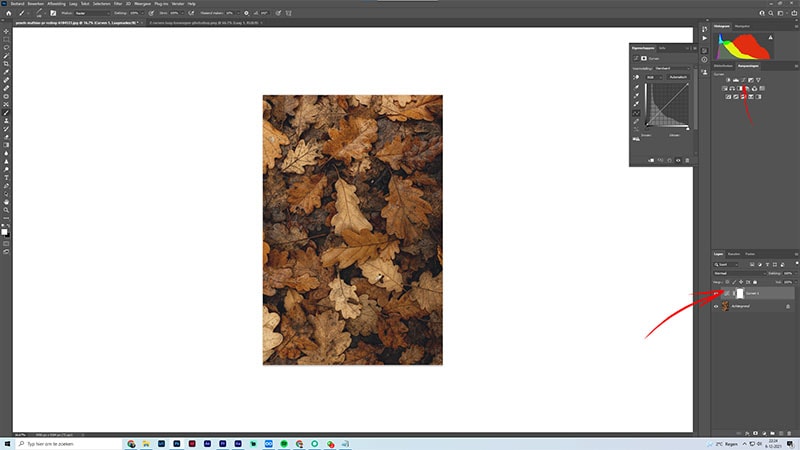
- Curven laag toevoegen
Aan de rechterkant in de aanpassingen tab selecteer je de curven laag toevoegen. Dit is de derde optie vanaf linksboven geteld.
- S-curve toevoegen
Om de foto lichter te maken en van meer contrast te voorzien, kun je een S-curve toevoegen aan de aanpassingslaag. Een S-curve vormt zich door twee punten op de Curven laag toe te voegen en deze zo te positioneren dat de lijn een S vormt.

Heb je nog vragen of opmerkingen, plaats dan een reactie hieronder of stuur een email naar [email protected].
Heel veel succes met fotograferen!

Hoe maak je meerdere foto lichter
Hi Kurt,
om meerdere foto’s tegelijkertijd lichter te maken in Photoshop, kun je gebruikmaken van de batchverwerking optie in Photoshop. Dit doe je met behulp van acties. Hiermee kun je een reeks bewerkingen opnemen en automatisch toepassen op een hele map met foto’s. Dit is vooral handig als je dezelfde aanpassingen wilt toepassen op meerdere afbeeldingen.
Hieronder een stappenplan om meerdere foto’s lichter te maken met Photoshop.
Actie opnemen:
Batchverwerking uitvoeren:
Als je foto’s verschillende belichtingen hebben, kun je overwegen om ze te groeperen op basis van belichtingsniveaus en voor elke groep een aparte actie op te nemen. Dit zorgt voor consistentere resultaten binnen elke groep.
Als je op YouTube kijkt, kun je ook video’s vinden hiervan. Bijvoorbeeld deze: https://www.youtube.com/watch?v=FHtjeEMhC7Y
Veel succes!
Groet,
Sjoerd